
Entra App erstellen & Daten erheben
Diese Anleitung führt Sie durch die Einrichtung einer App in Microsoft Entra. Über diese App versendet Ihr Webshop oder Ihre Website E-Mails via Microsoft 365 (Microsoft Graph). Am Ende haben Sie alle Daten, die Ihre Agentur für die technische Integration benötigt.
Voraussetzungen
- Zugang zum Microsoft Entra Admin Center mit einer Administratorrolle.
- Für die Administratorzustimmung (Schritt 2) ist in der Regel die Rolle Globaler Administrator oder Administrator für privilegierte Rollen nötig.
- Ein bestehendes Postfach in Microsoft 365, das als Absender dient (z. B.
shop@ihre-domain.ch). Ein freigegebenes Postfach genügt.
Übersicht: 1. App registrieren → 2. Berechtigung «Mail.Send» vergeben → 3. Clientschlüssel erstellen → 4. Daten sicher an die Agentur übermitteln
1. App registrieren
- Öffnen Sie in Entra die App-Registrierungen.
- Klicken Sie auf «Neue Registrierung».
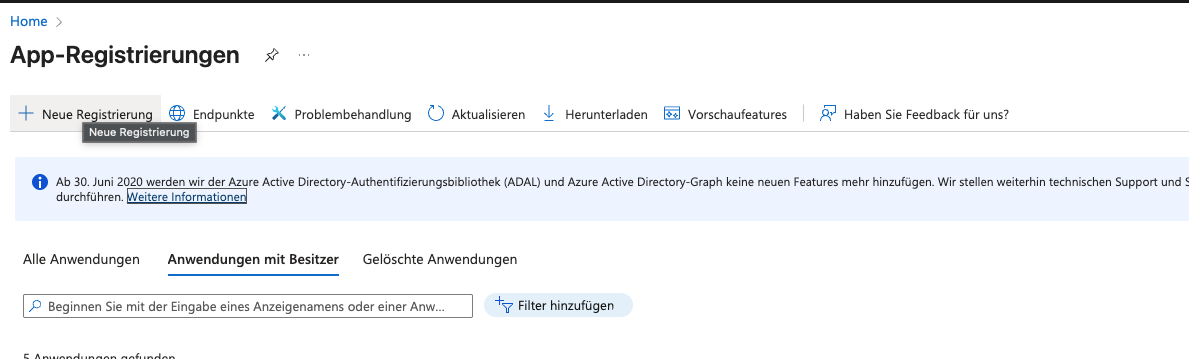
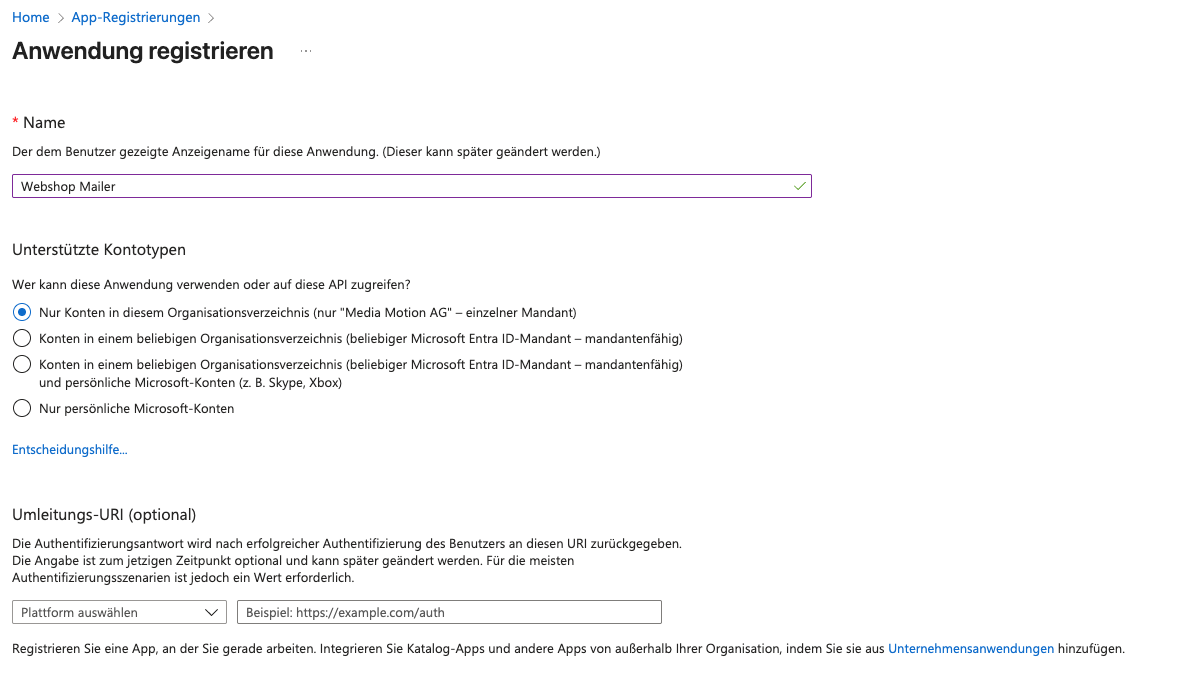
Füllen Sie das Formular wie folgt aus und klicken Sie auf «Registrieren»:
| Feld | Eingabe |
|---|---|
| Name | Ein Name, an dem Sie die App später wiedererkennen, z. B. Webshop Mailer |
| Unterstützte Kontotypen | Nur Konten in diesem Organisationsverzeichnis (einzelner Mandant) |
| Umleitungs-URI | Leer lassen |
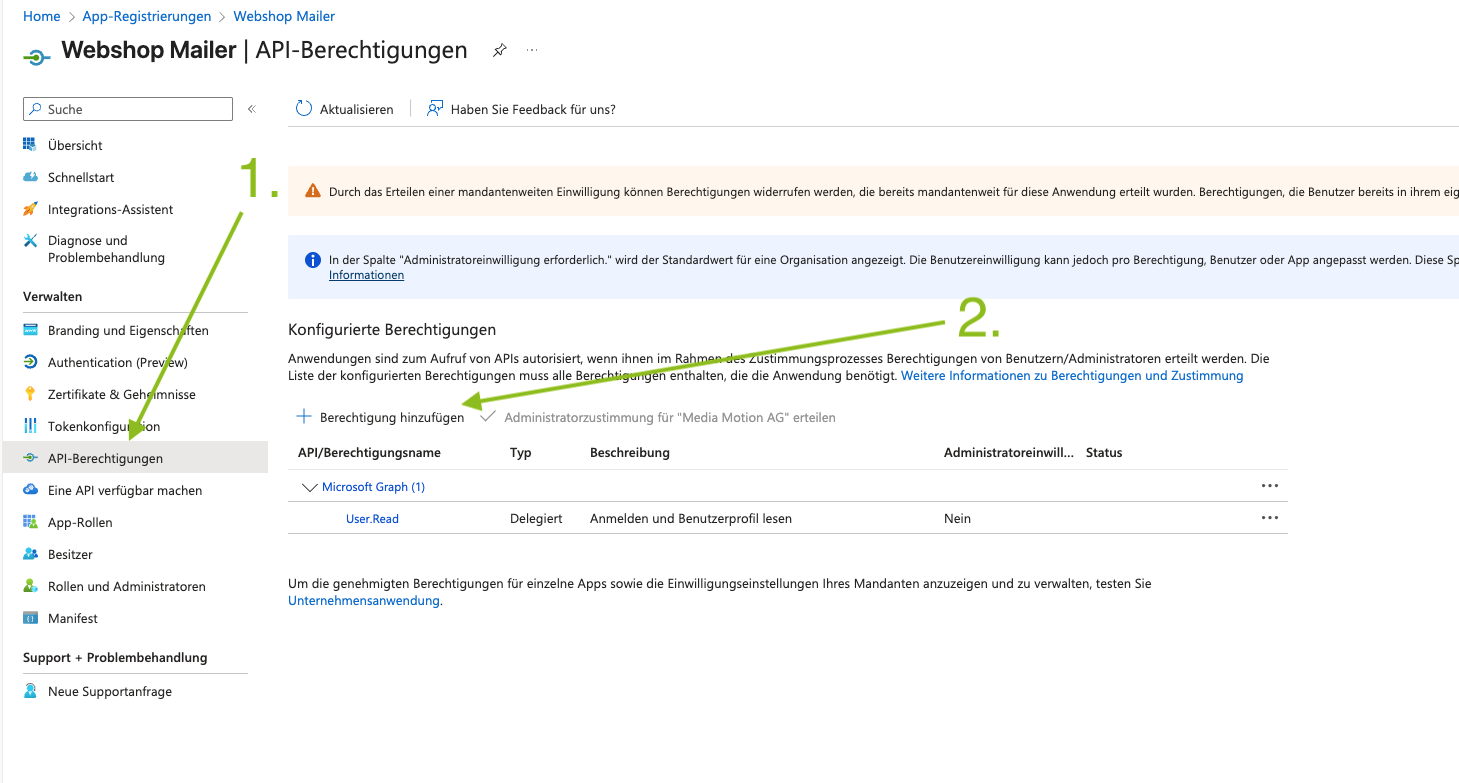
2. Berechtigung «Mail.Send» vergeben
- Öffnen Sie in der neuen App den Menüpunkt «API-Berechtigungen» und klicken Sie auf «Berechtigung hinzufügen».
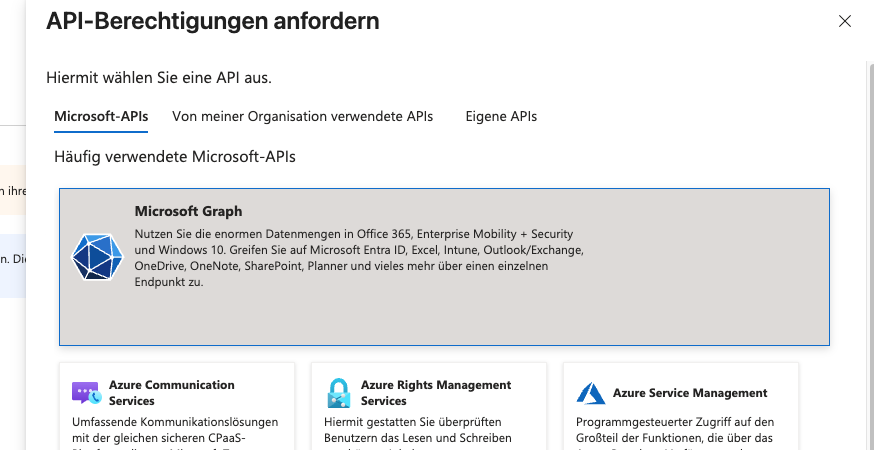
- Wählen Sie «Microsoft Graph».
- Wählen Sie «Anwendungsberechtigungen» (nicht «Delegierte Berechtigungen»).
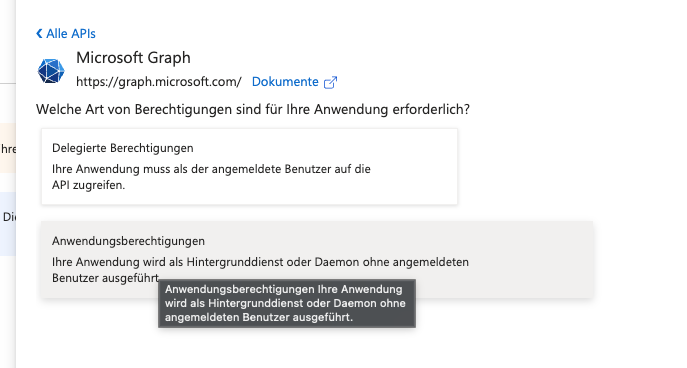
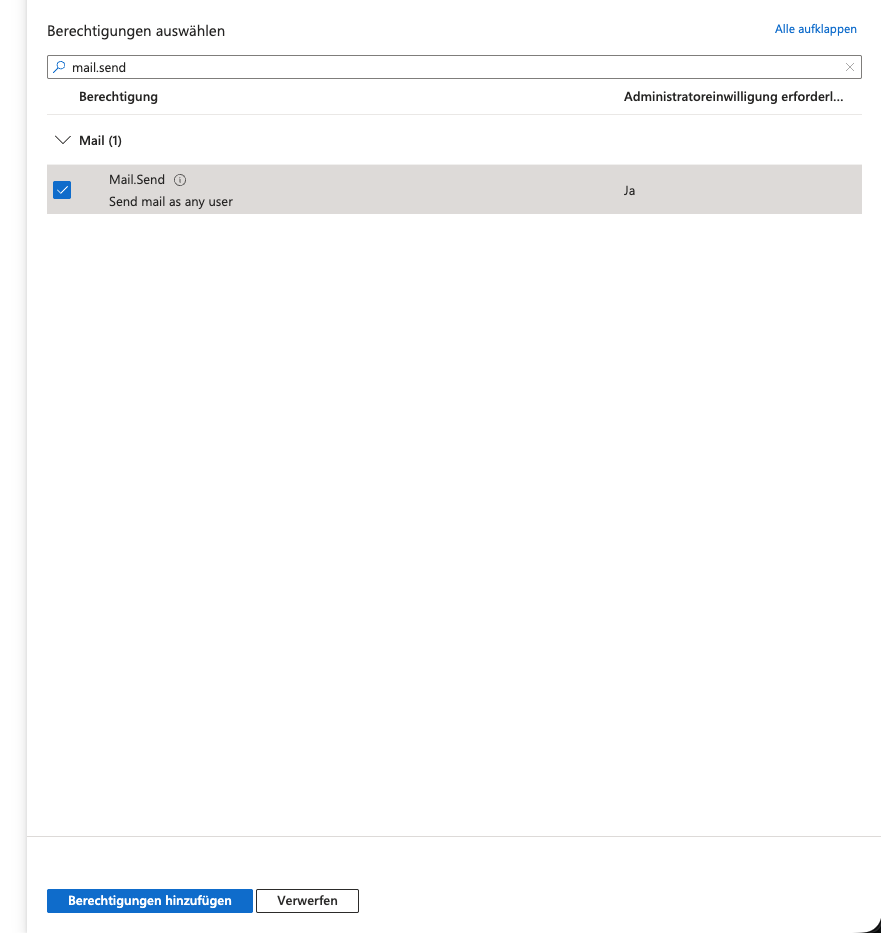
- Suchen Sie nach «Mail.Send», aktivieren Sie die Berechtigung und klicken Sie auf «Berechtigungen hinzufügen».
- Klicken Sie auf «Administratorzustimmung für … erteilen» und bestätigen Sie mit «Ja».
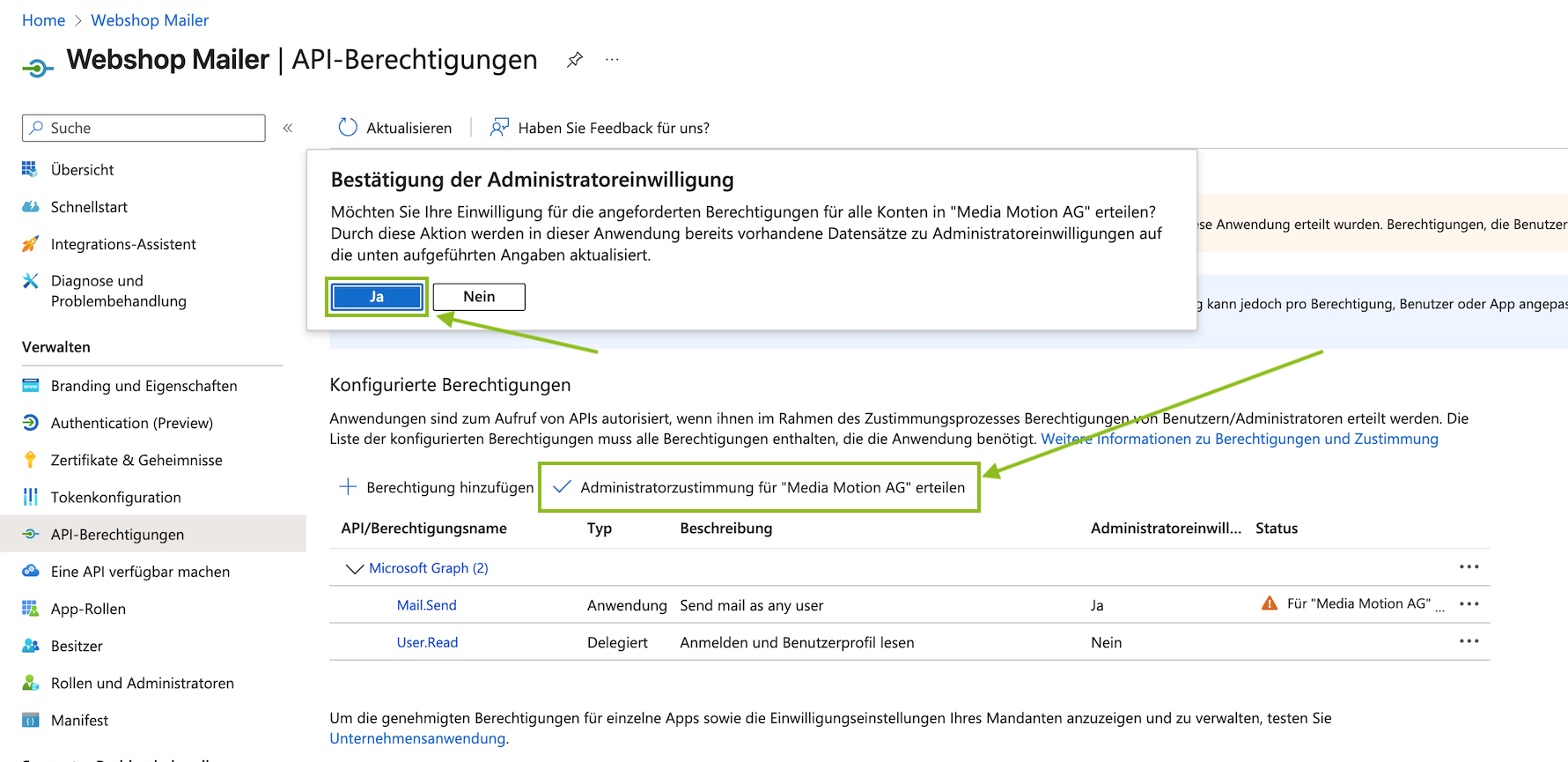
Ohne Administratorzustimmung ist die Berechtigung wirkungslos und es werden keine E-Mails versendet. Prüfen Sie, dass in der Spalte «Status» bei «Mail.Send» «Gewährt für …» steht.
Empfehlung: Die Berechtigung «Mail.Send» erlaubt der App standardmässig, im Namen jedes Postfachs Ihrer Organisation zu senden. Beschränken Sie den Zugriff in Exchange Online auf das Absenderpostfach. Anleitung von Microsoft: Rollenbasierte Zugriffssteuerung für Anwendungen in Exchange Online.
3. Clientschlüssel erstellen
Für die Anmeldung der App wird ein geheimer Schlüssel benötigt.
- Öffnen Sie den Menüpunkt «Zertifikate & Geheimnisse».
- Klicken Sie im Register «Geheime Clientschlüssel» auf «Neuer geheimer Clientschlüssel».
- Geben Sie eine Beschreibung ein (z. B. Webshop) und wählen Sie die Gültigkeitsdauer.
- Klicken Sie auf «Hinzufügen».
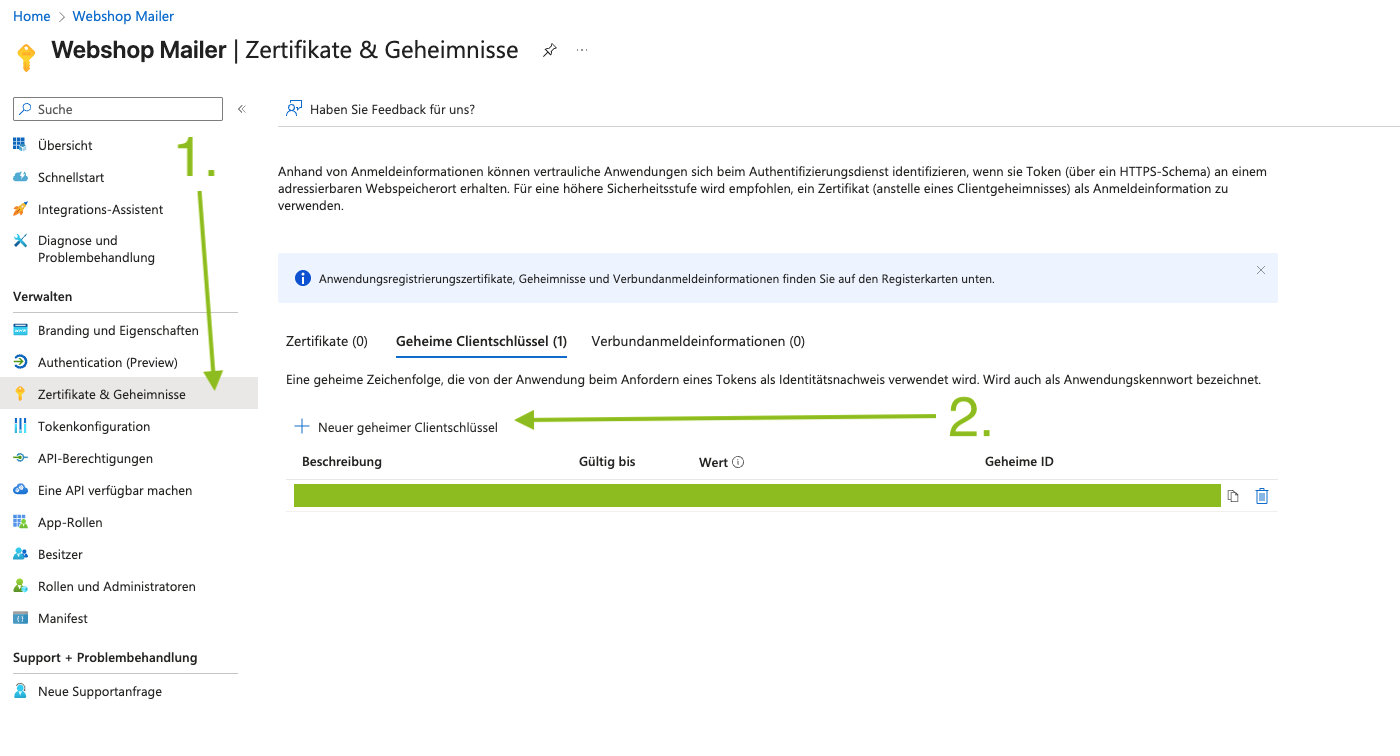
Wert jetzt kopieren: Der Wert des Schlüssels wird nur direkt nach dem Erstellen vollständig angezeigt. Verlassen Sie die Seite erst, wenn Sie ihn sicher abgelegt haben. Andernfalls müssen Sie einen neuen Schlüssel erstellen.
Ablaufdatum notieren: Nach Ablauf der Gültigkeit werden keine E-Mails mehr versendet. Tragen Sie sich das Datum in den Kalender ein, erstellen Sie rechtzeitig einen neuen Schlüssel und übermitteln Sie ihn Ihrer Agentur.
4. Daten sicher an die Agentur übermitteln
Für die technische Integration benötigt Ihre Agentur folgende Angaben:
| Angabe | Wo zu finden | Achtung |
|---|---|---|
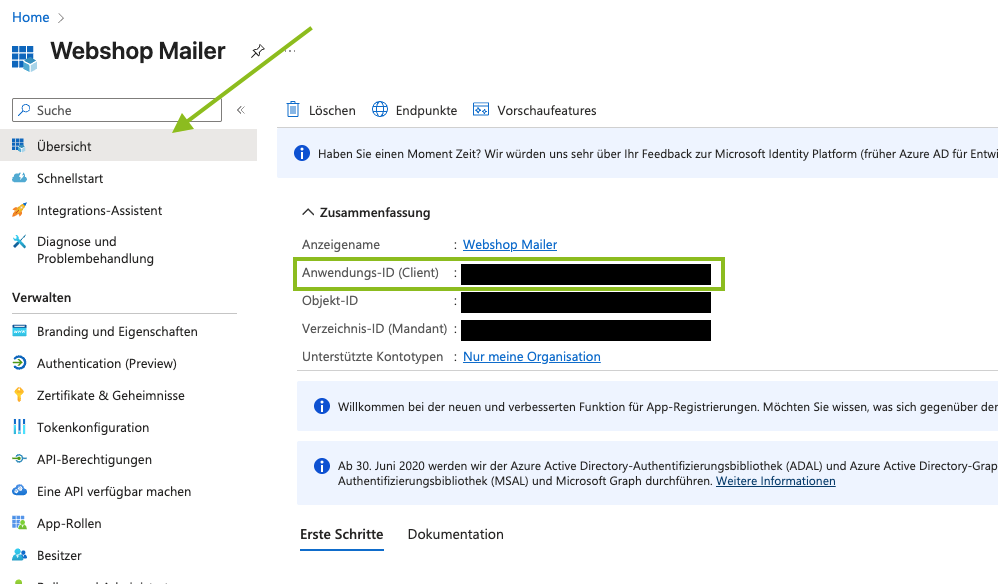
| CLIENT_ID | App → «Übersicht» → «Anwendungs-ID (Client)» | Nicht die «Objekt-ID» |
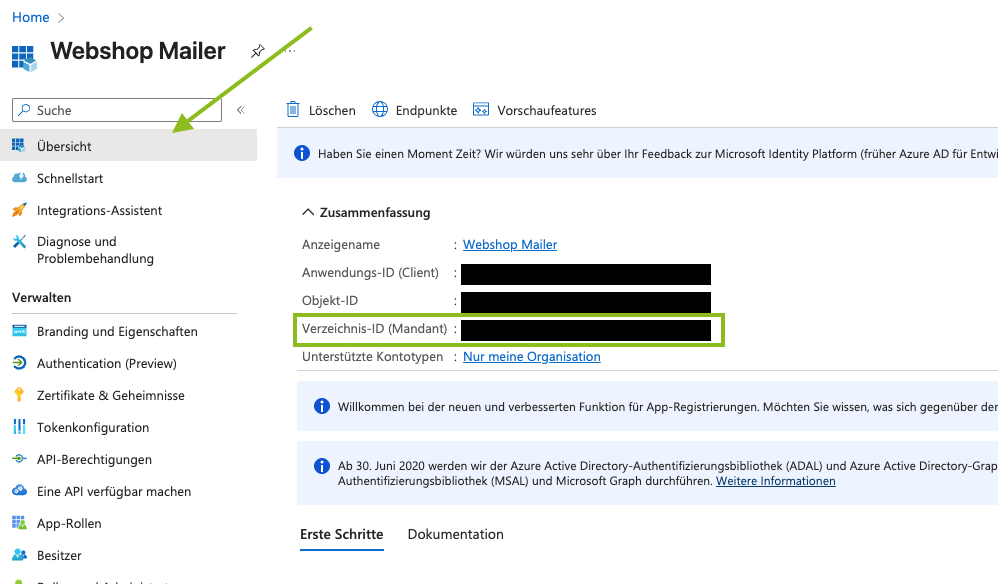
| TENANT | App → «Übersicht» → «Verzeichnis-ID (Mandant)» | – |
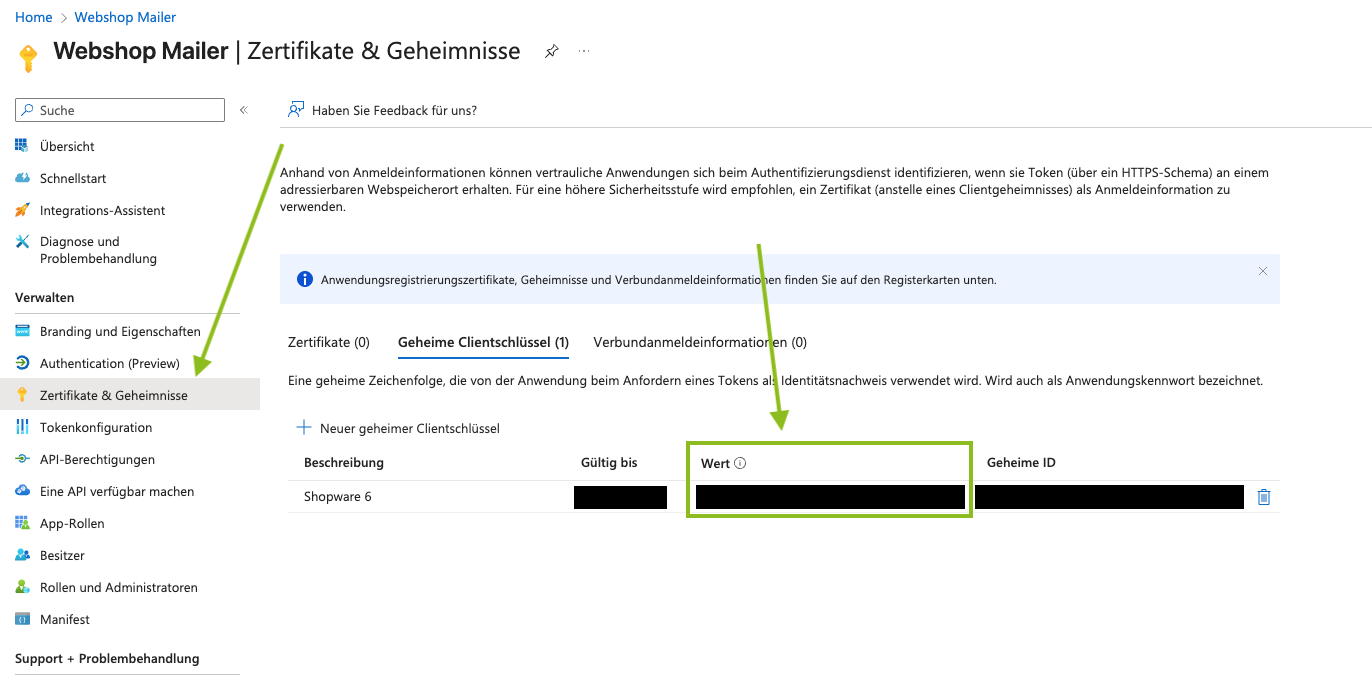
| CLIENT_SECRET | App → «Zertifikate & Geheimnisse» → Spalte «Wert» | Nicht die «Geheime ID» |
| Absenderadresse | Das Postfach, über das versendet wird | Muss in Microsoft 365 existieren |
| Ablaufdatum | App → «Zertifikate & Geheimnisse» → Spalte «Gültig bis» | Für die Erinnerung zur Erneuerung |
CLIENT_ID und TENANT in der Übersicht der App:
CLIENT_SECRET in der Spalte «Wert»:
Nie unverschlüsselt per E-Mail senden. Der Clientschlüssel ist ein Passwort: Wer ihn kennt, kann im Namen Ihrer Organisation E-Mails versenden. Nutzen Sie einen sicheren Weg, z. B. einen Passwortmanager mit Freigabefunktion oder einen Einmal-Link. Stimmen Sie den Weg vorab mit Ihrer Agentur ab.
No comments to display
No comments to display