
Einrichtung
1. Composer Paket
Zuerst müssen die Requirements installiert werden:
composer require vitrus/symfony-office-graph-mailerAufgrund von Inkompatibilitäten mit dem Shopware Core kann wegen veralteten Dependencies zum Zeitpunkt der Erstellung des Beitrags (SW 6.7.5.0) nicht auf das offizielle Symfony Paket zurückgegriffen werden. Deshalb setzen wir ein Thirdpartythirdparty Bundle ein.
2. Service hinterlegen:
In der Datei config/services.yaml muss jetzt der Service des Bundles eingerichtet werden:
services:
    Vitrus\SymfonyOfficeGraphMailer\Transport\GraphApiTransportFactory:
        tags: ['mailer.transport_factory']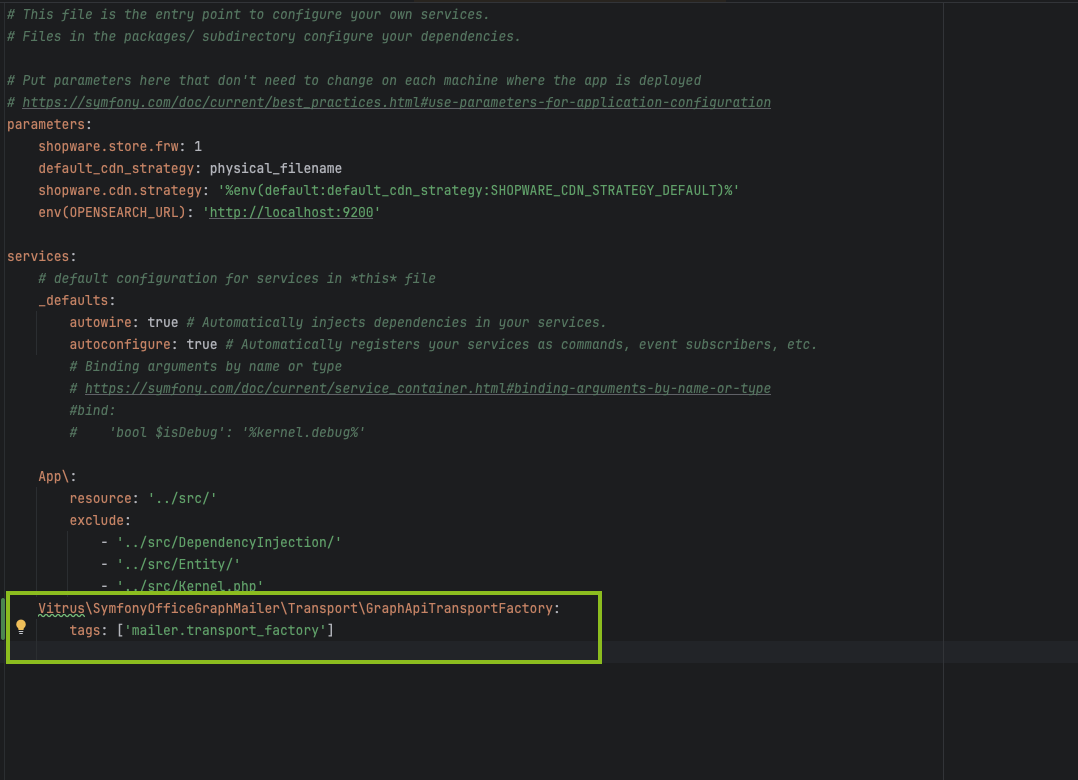
3. Entra Konfiguration
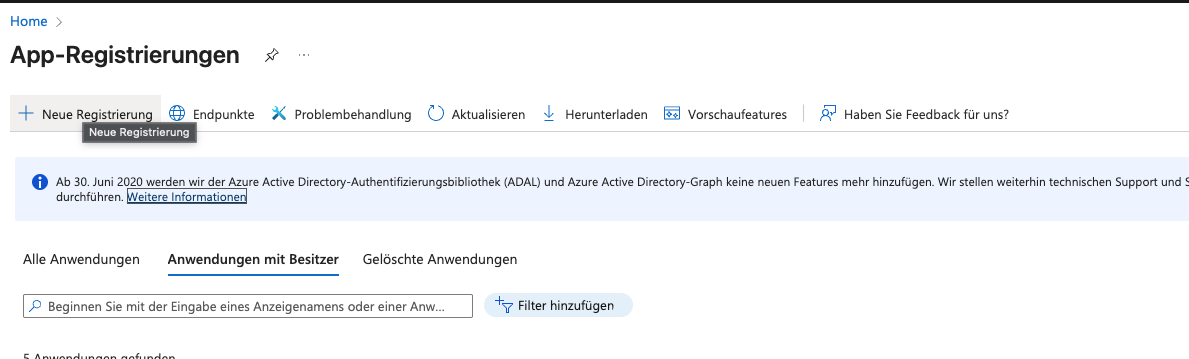
Entra öffnen und zu den App Registrierungen Navigieren: https://entra.microsoft.com/#view/Microsoft_AAD_RegisteredApps/ApplicationsListBlade/quickStartType~/
App erstellen
Hier "Neue Registrierung" auswählen:
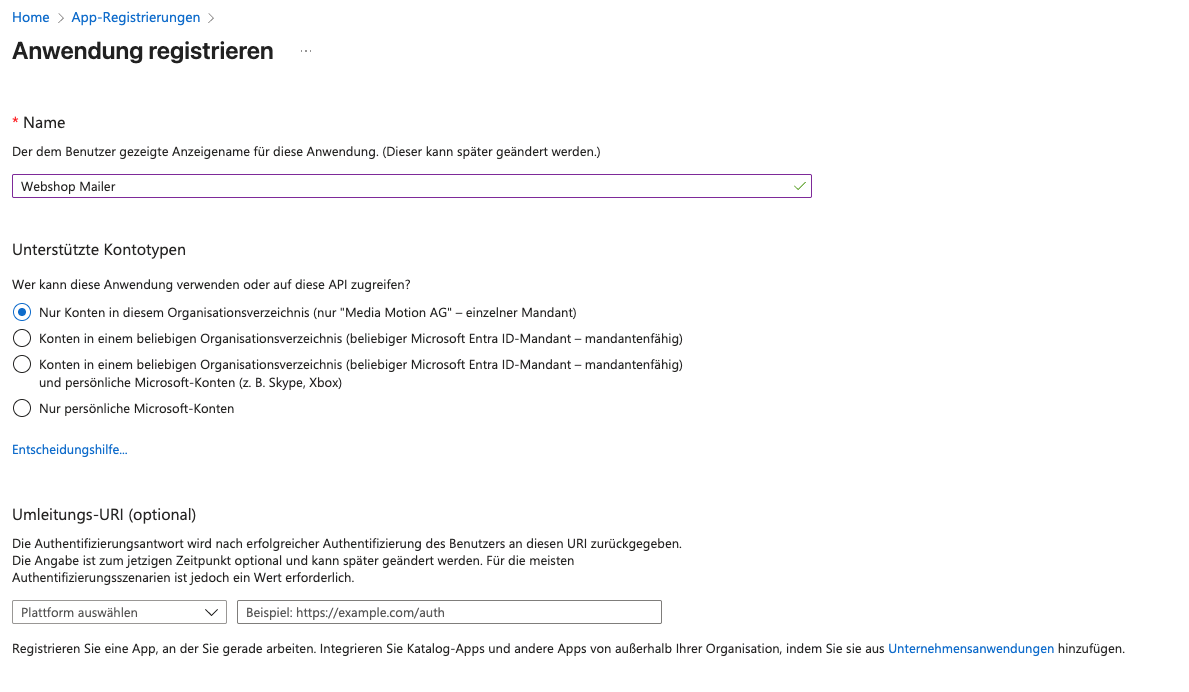
Name: einen sinnvollen Namen für die Wiedererkennung wählen. (z.B. Webshop Mailer)
Unterstützte Kontotypen: Nur Konten in diesem Organisationsverzeichnis (nur "..." – einzelner Mandant)
Umleitungs-URI: leer lassen
API-Berechtigungen vergeben
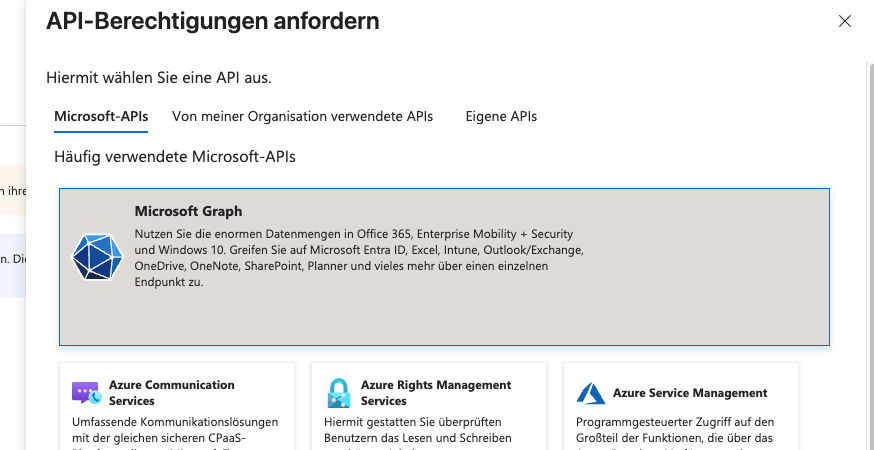
Den Punkt "API-Berechtigungen" öffnen und dort eine neue Berechtigung hinzufügen.
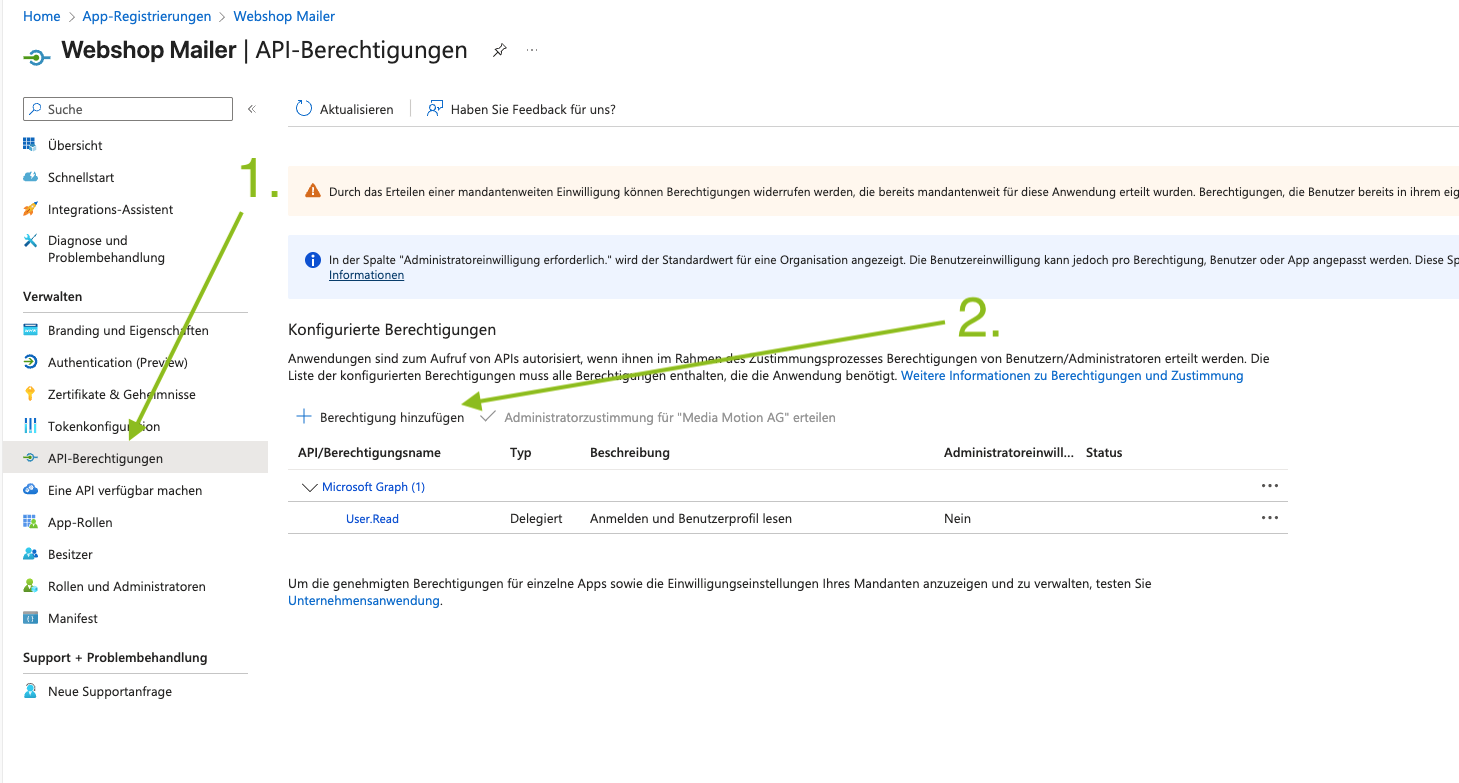
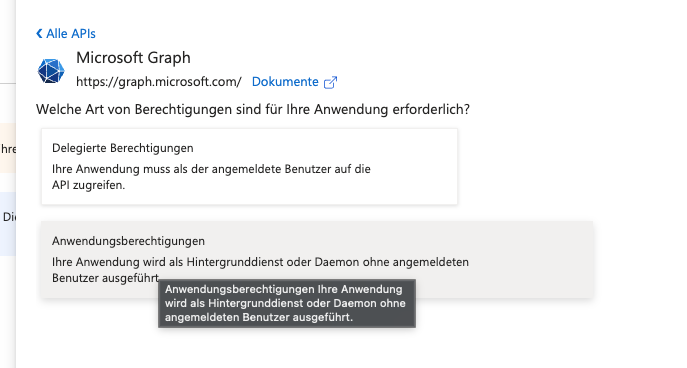
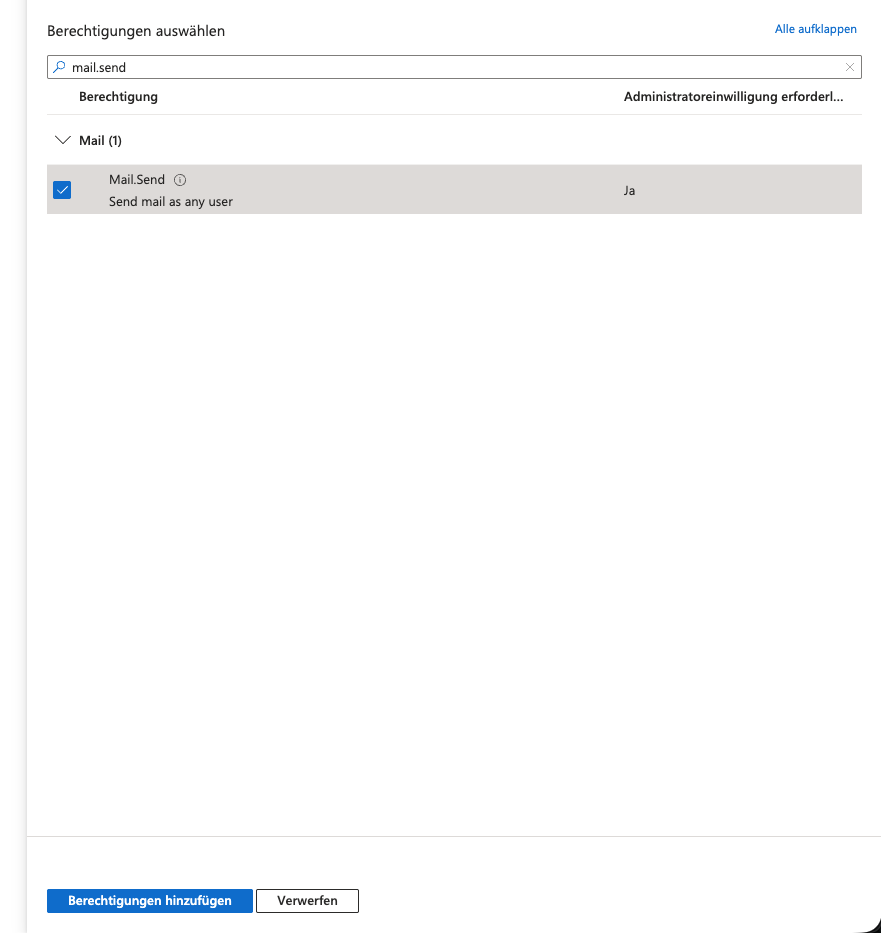
Im Fenster dann "Microsoft Graph" auswählen, dann "Anwendungsberechtigungen" und dann nach "Mail.Send" suchen und die Berechtigung hinzufügen.
Danach die Administratorzustimmung für diese Berechtigung aktivieren.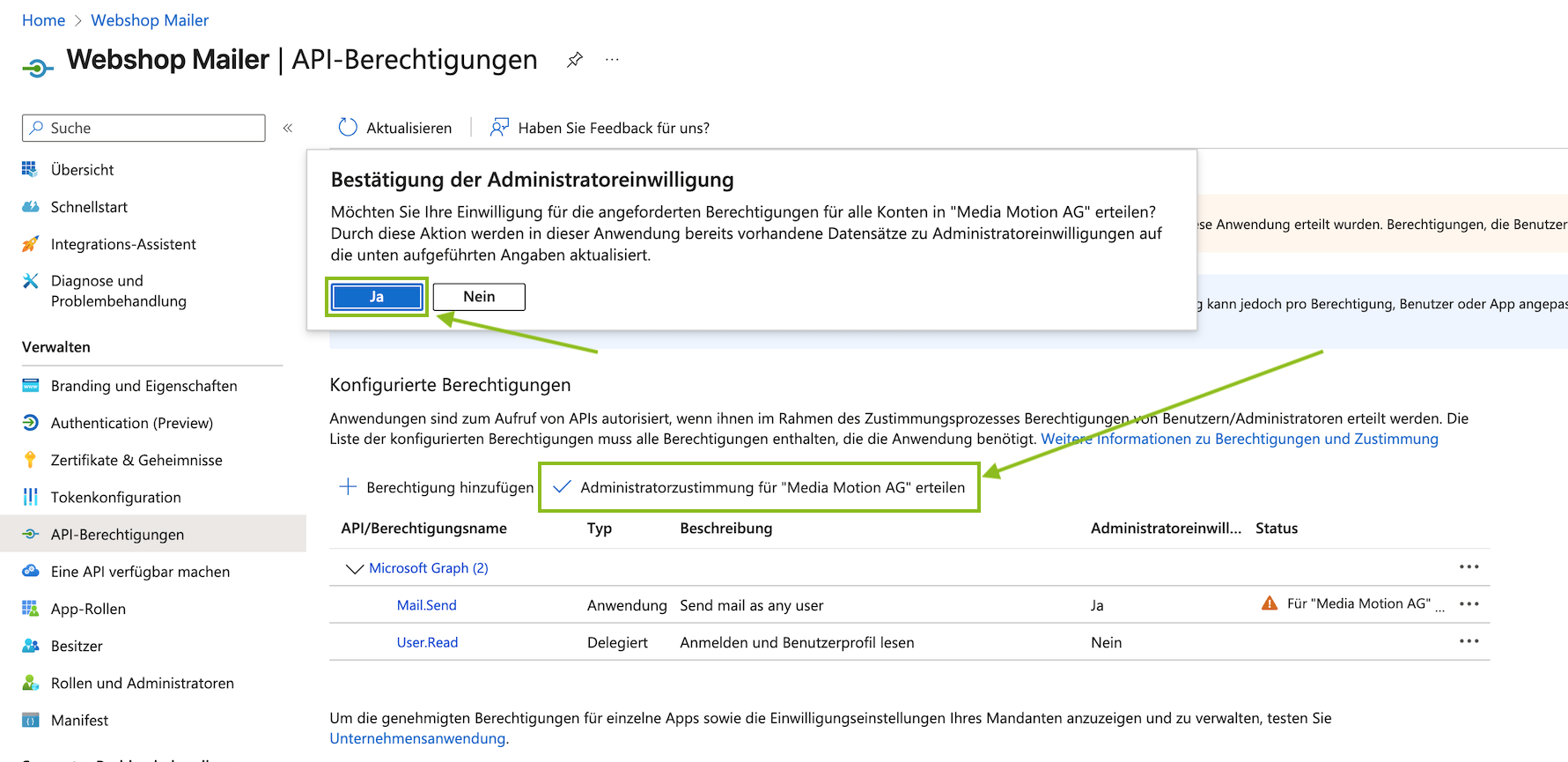
Clientschlüssel erstellen
Für die Authentifizierung ist nun noch ein geheimer Schlüssel notwendig.
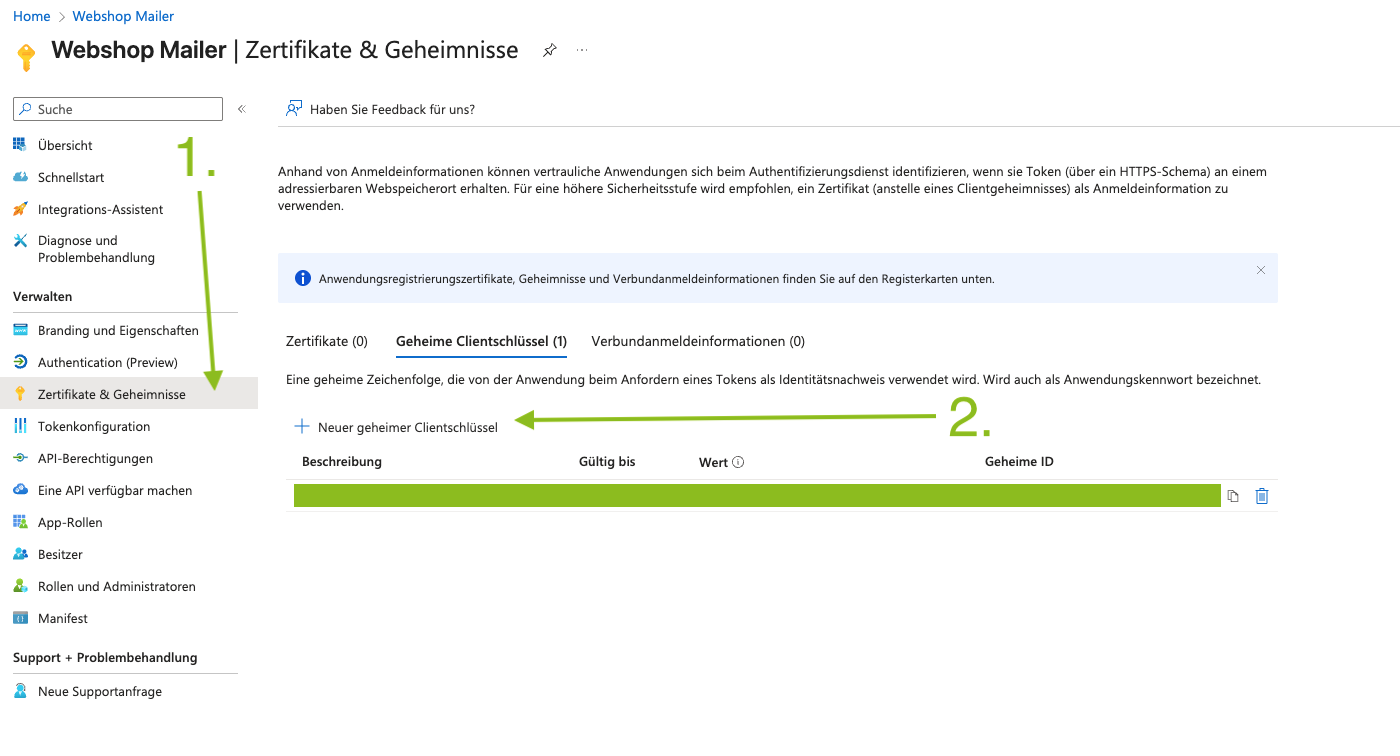
Dafür einen neuen Schlüssel über den Menüpunkt "Zertifikate & Geheimnisse" erstellen.
4. Shopware Konfiguration
Env Konfiguration
Im File .env.local oder .env (je nach Setup) folgenden Punkt eintragen und mit den Infos aus der Entra Konfiguration erweitern:
MAILER_DSN=microsoft-graph-api://{CLIENT_ID}:{CLIENT_SECRET}@{TENANT}Dabei sind folgende Daten aus Entra zu entnehmen:
CLIENT_ID: Hier aus der Übersicht den Wert von "Anwendungs-ID (Client)" verwenden: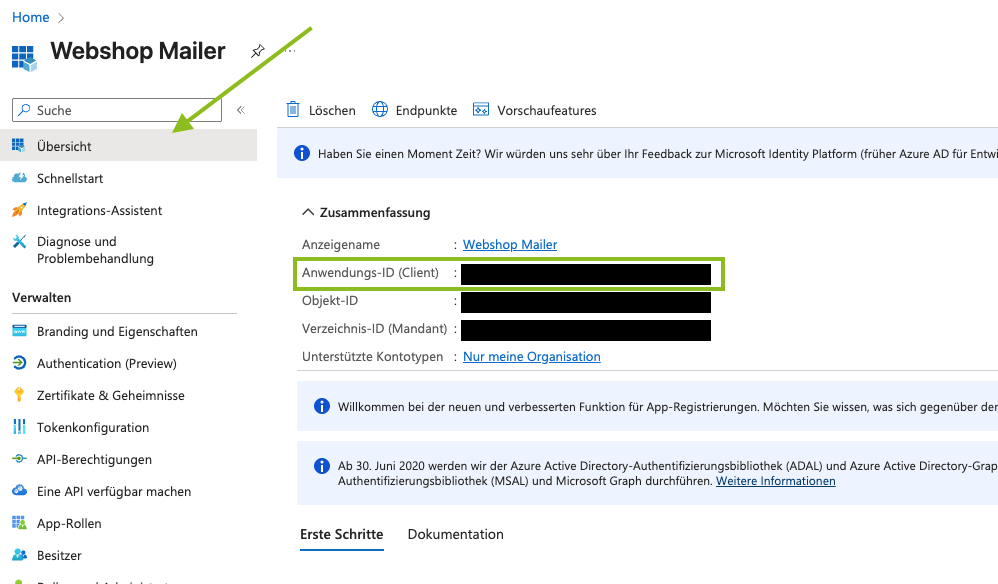
CLIENT_SECRET: Das Client Secret kann dem erstellten Key entnommen werden: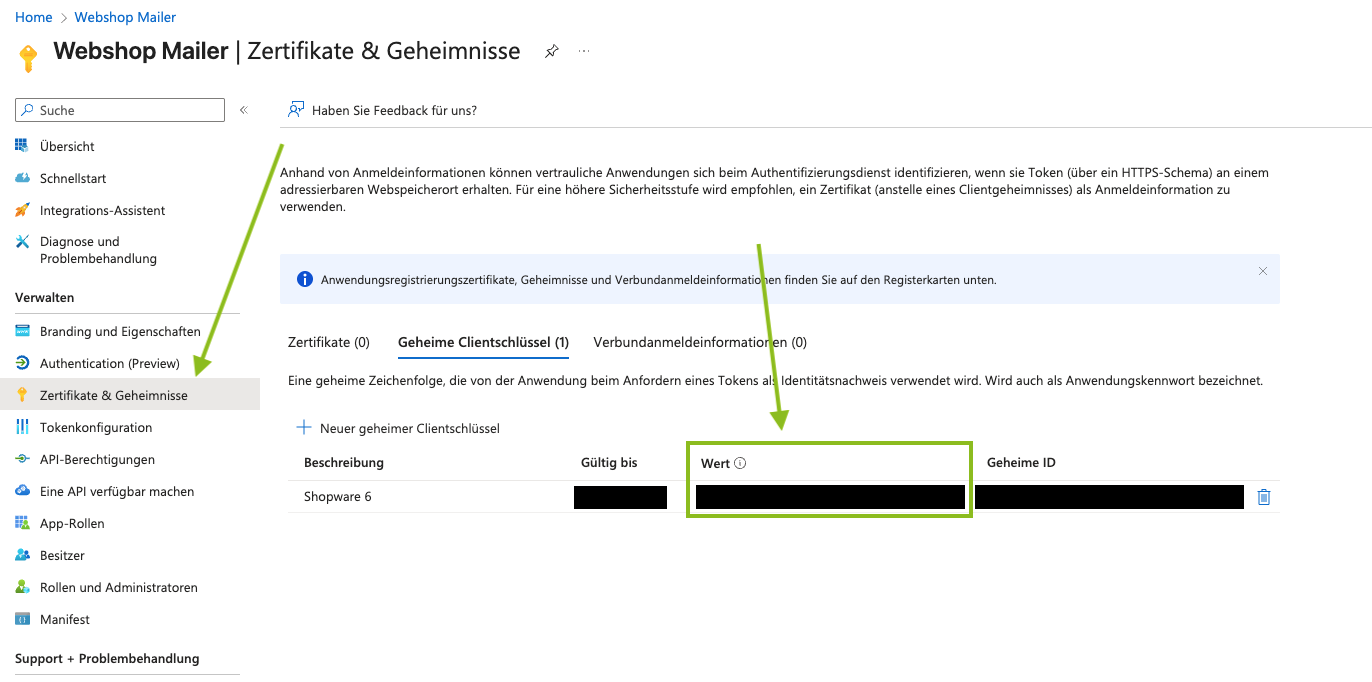
TENANT: Hier aus der Übersicht den Wert von "Verzeichnis-ID (Mandant)" verwenden: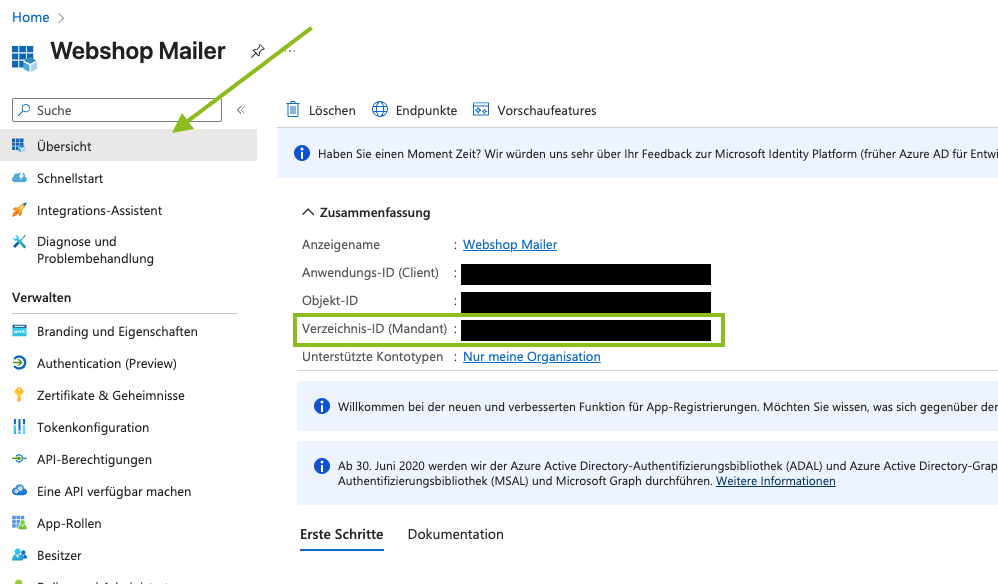
Shopware Konfiguration
In den Shopware Einstellungen müssen die Einstellungen des Mailers angepasst werden.
Die Einstellung muss auf "Umgebungs-Konfiguration benutzen" gestellt sein.
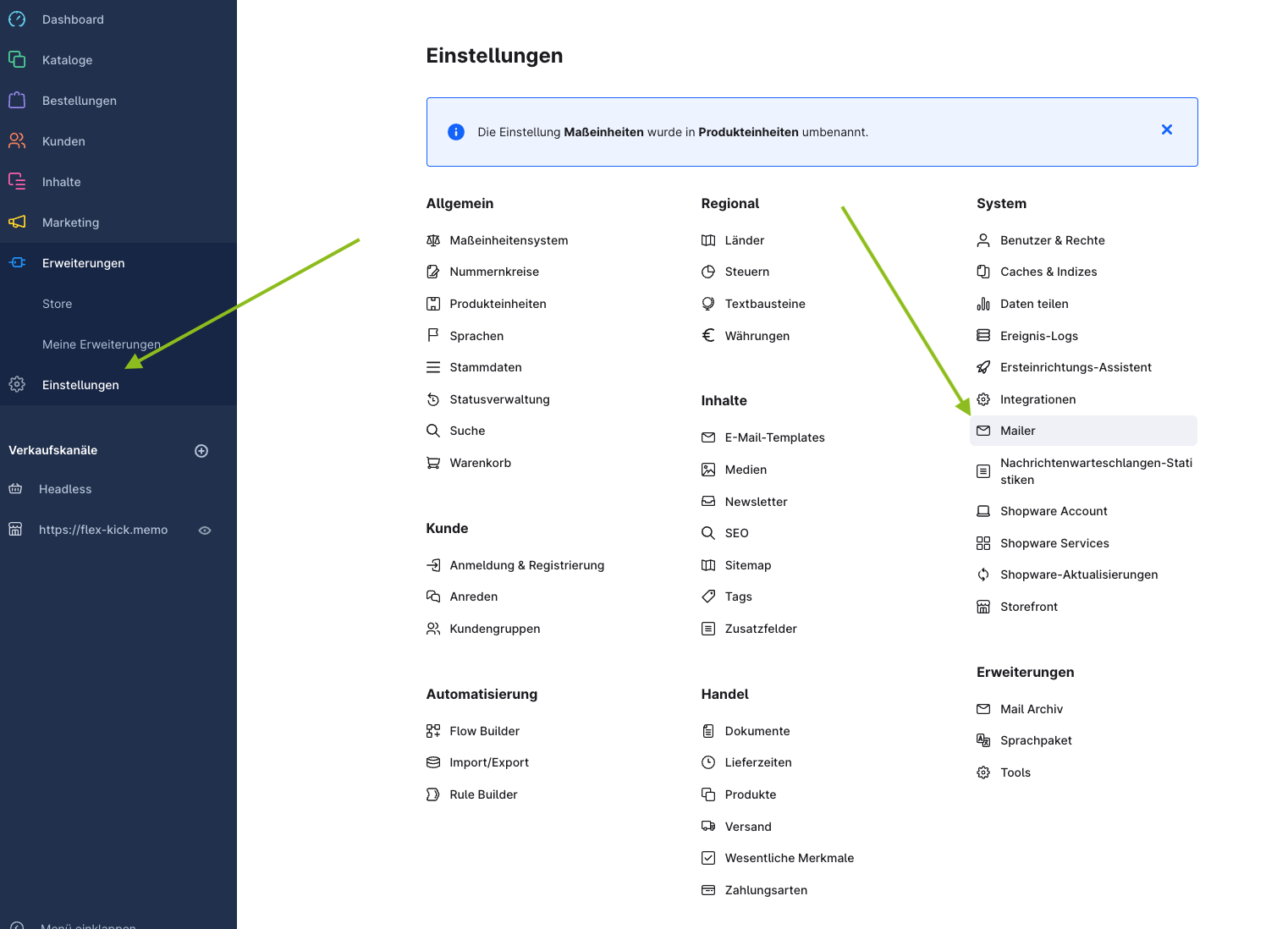
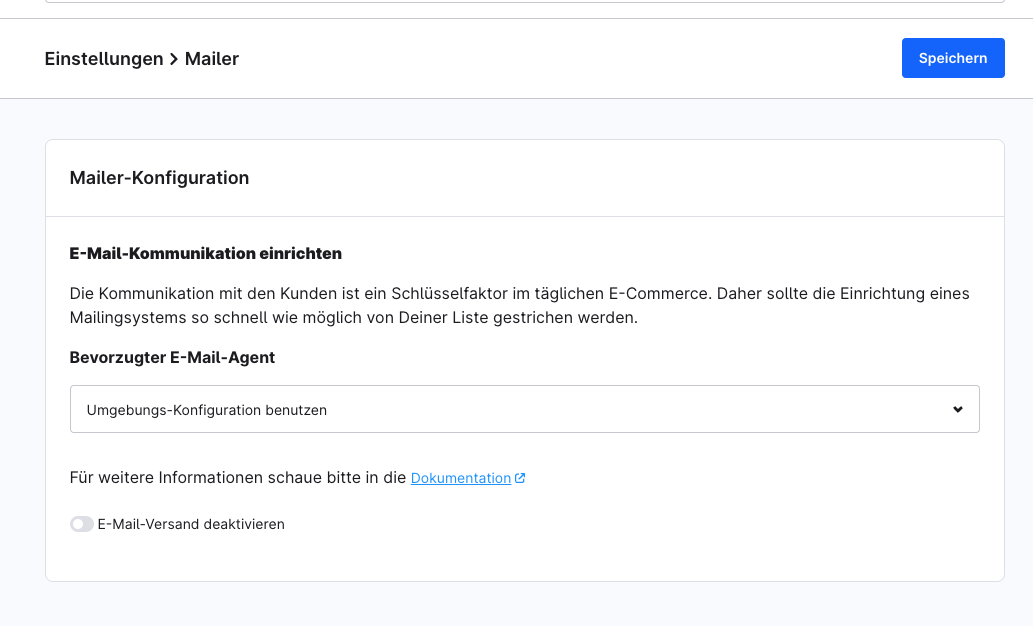
Danach sollte alles korrekt funktionieren.
Achtung: Im Stage Modus von Shopware wird auch dann keine Mail versandt, wenn der Mailer aktiviert ist.
In dem Fall muss zum Testen der Stage Modus deaktiviert werden.