
Entra App erstellen & Daten erheben
Entra öffnen und zu den App Registrierungen navigieren: https://entra.microsoft.com/#view/Microsoft_AAD_RegisteredApps/ApplicationsListBlade/quickStartType~/
App erstellen
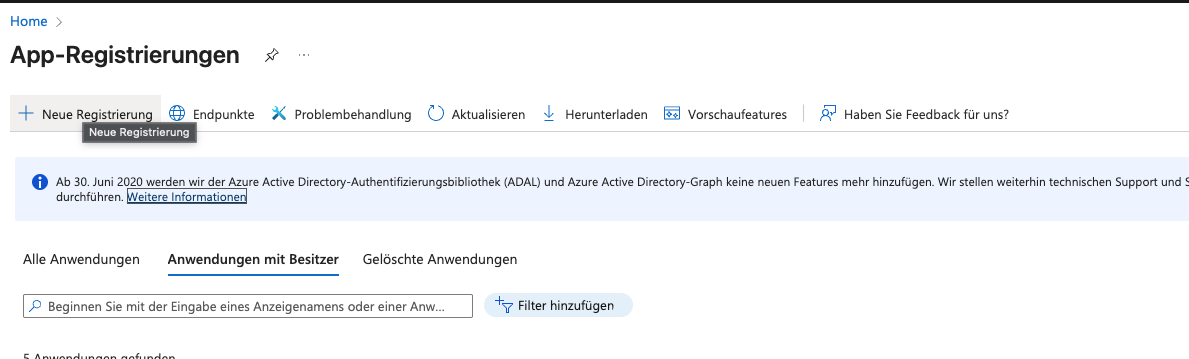
Hier "Neue Registrierung" auswählen:
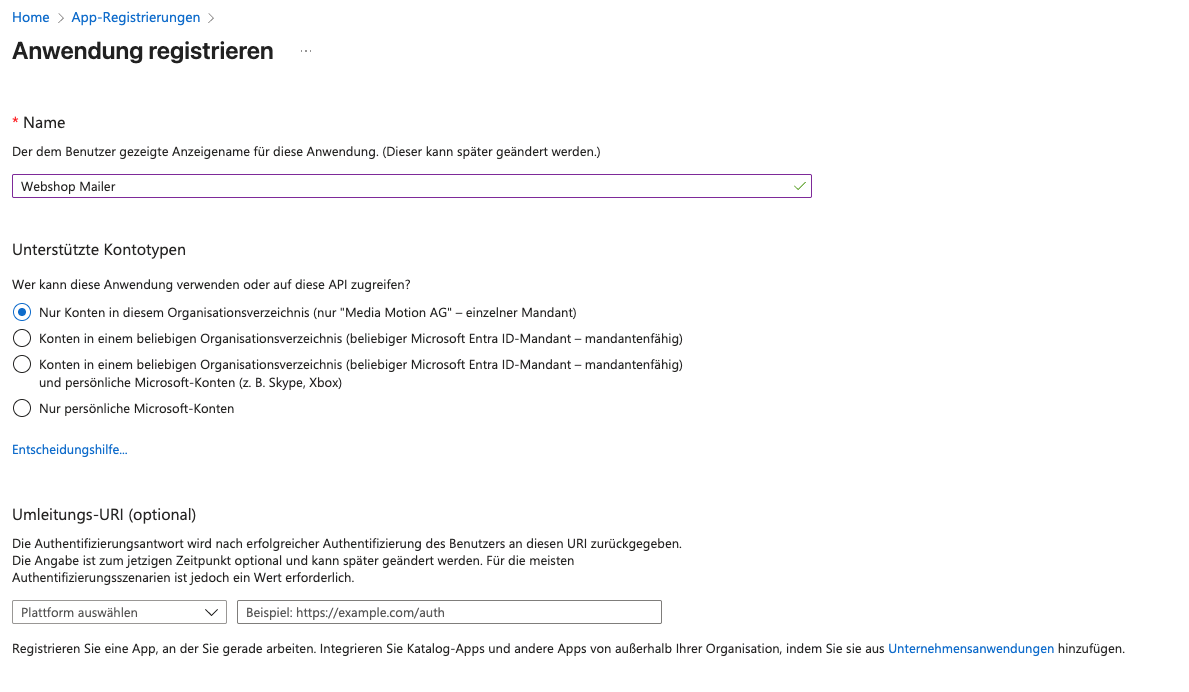
Name: einen sinnvollen Namen für die Wiedererkennung wählen. (z.B. Webshop Mailer)
Unterstützte Kontotypen: Nur Konten in diesem Organisationsverzeichnis (nur "..." – einzelner Mandant)
Umleitungs-URI: leer lassen
API-Berechtigungen vergeben
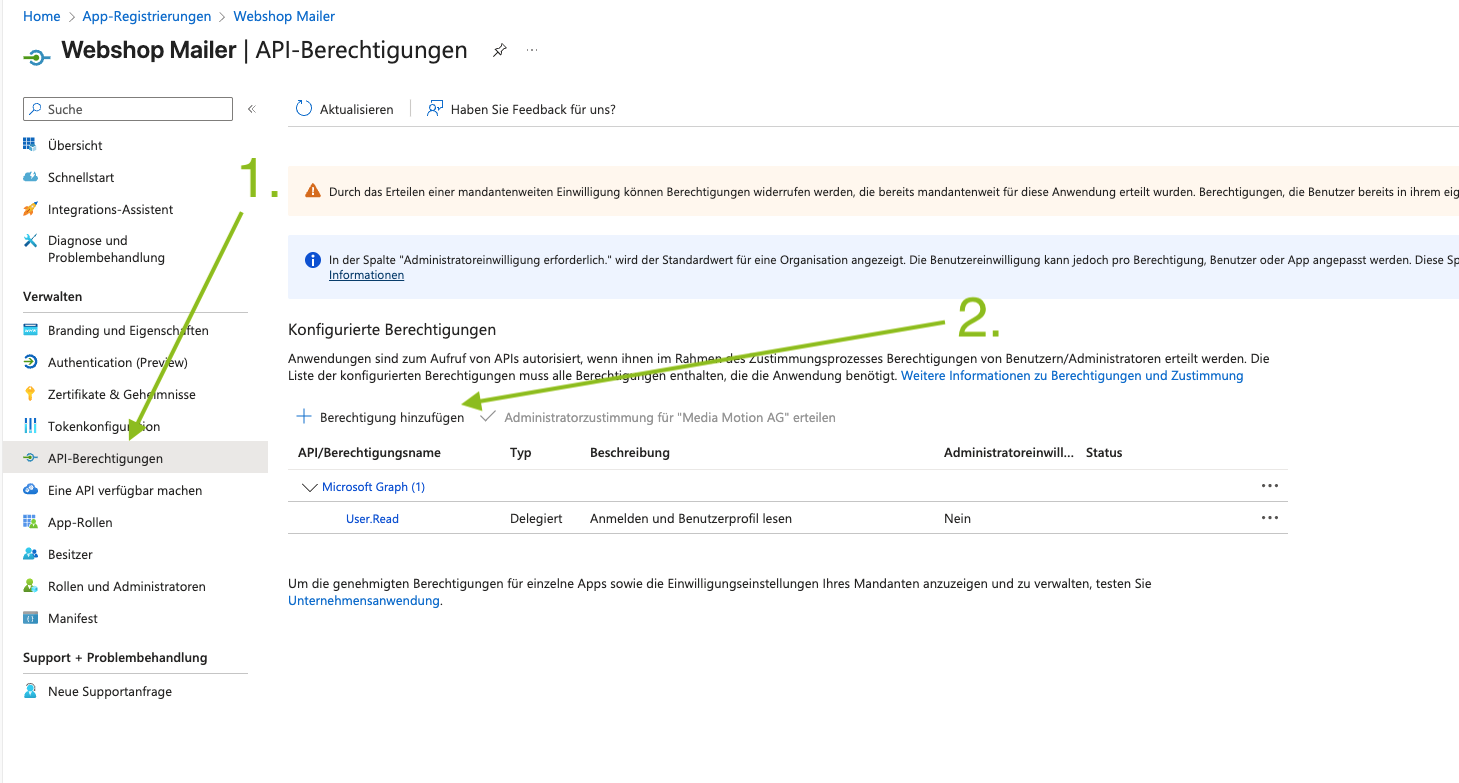
Den Punkt "API-Berechtigungen" öffnen und dort eine neue Berechtigung hinzufügen.
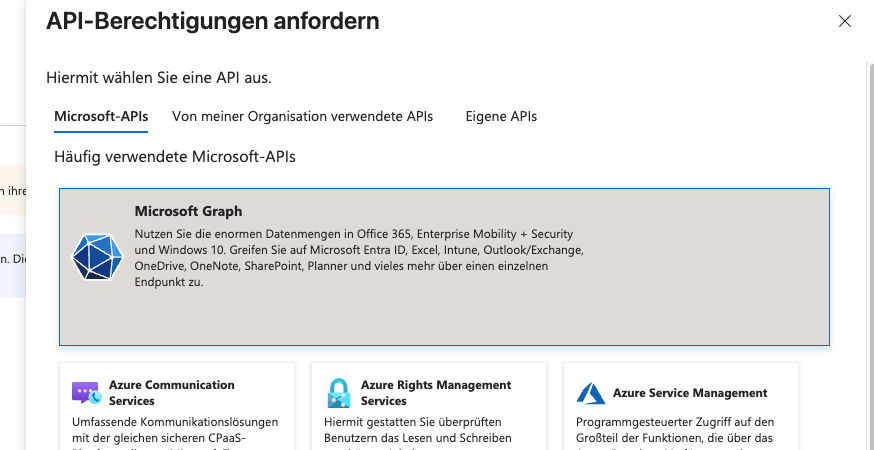
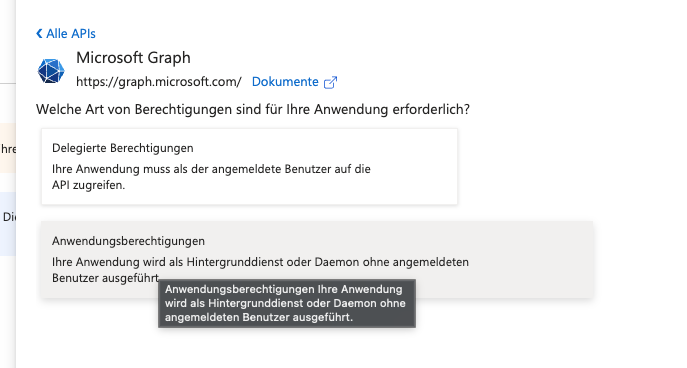
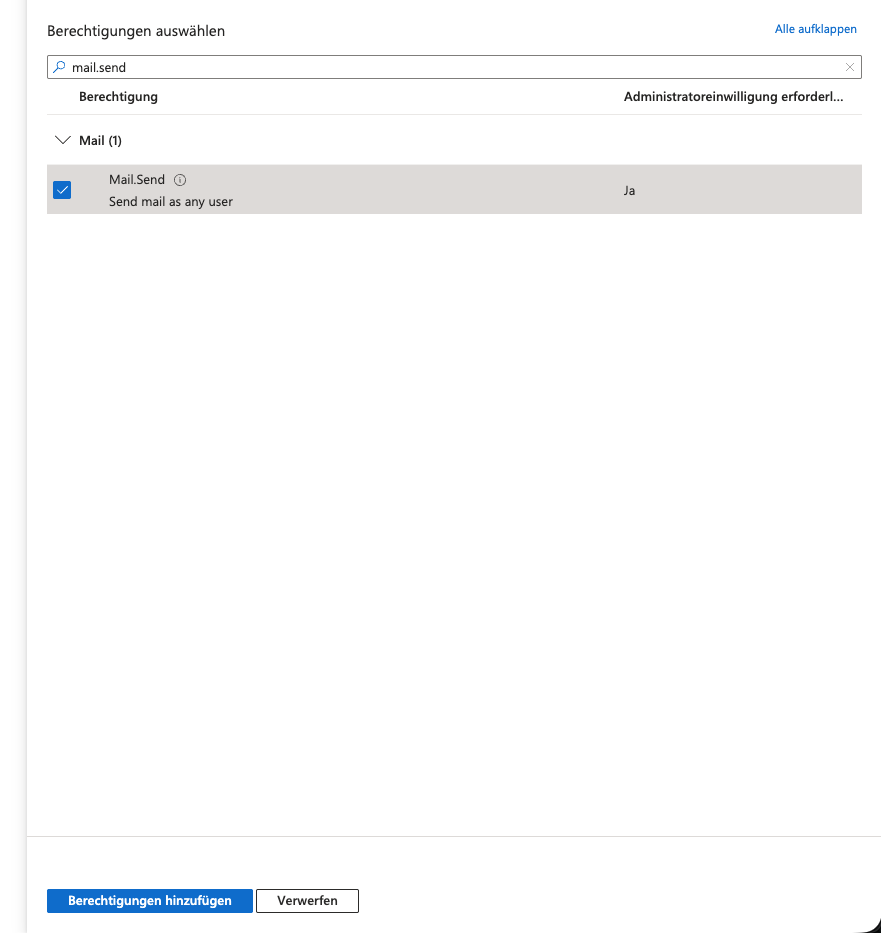
Im Fenster dann "Microsoft Graph" auswählen, dann "Anwendungsberechtigungen" und dann nach "Mail.Send" suchen und die Berechtigung hinzufügen.
Danach die Administratorzustimmung für diese Berechtigung aktivieren. Ansonsten gelten die Berechtigungen für die App nicht.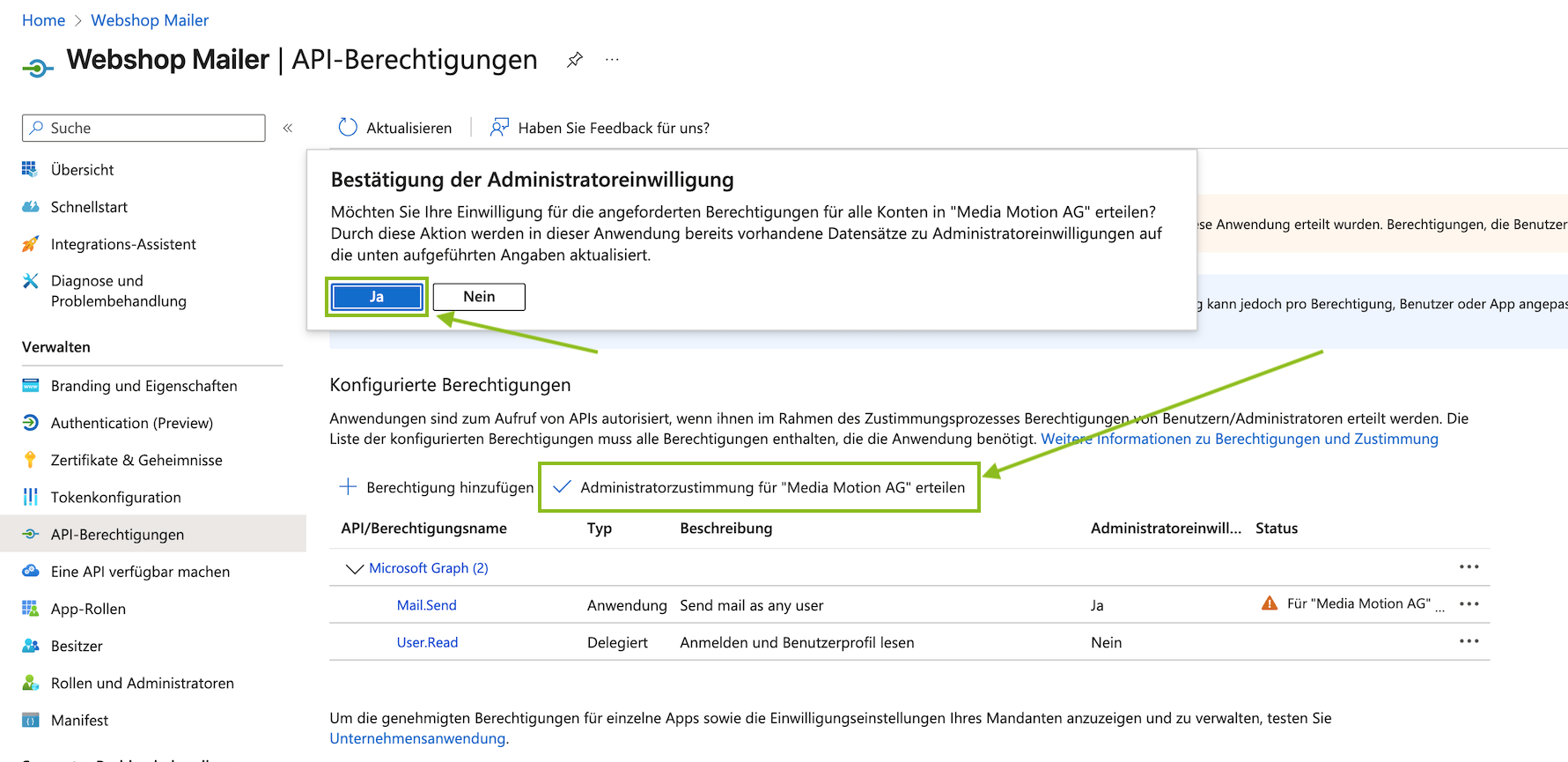
Clientschlüssel erstellen
Für die Authentifizierung ist nun noch ein geheimer Schlüssel notwendig.
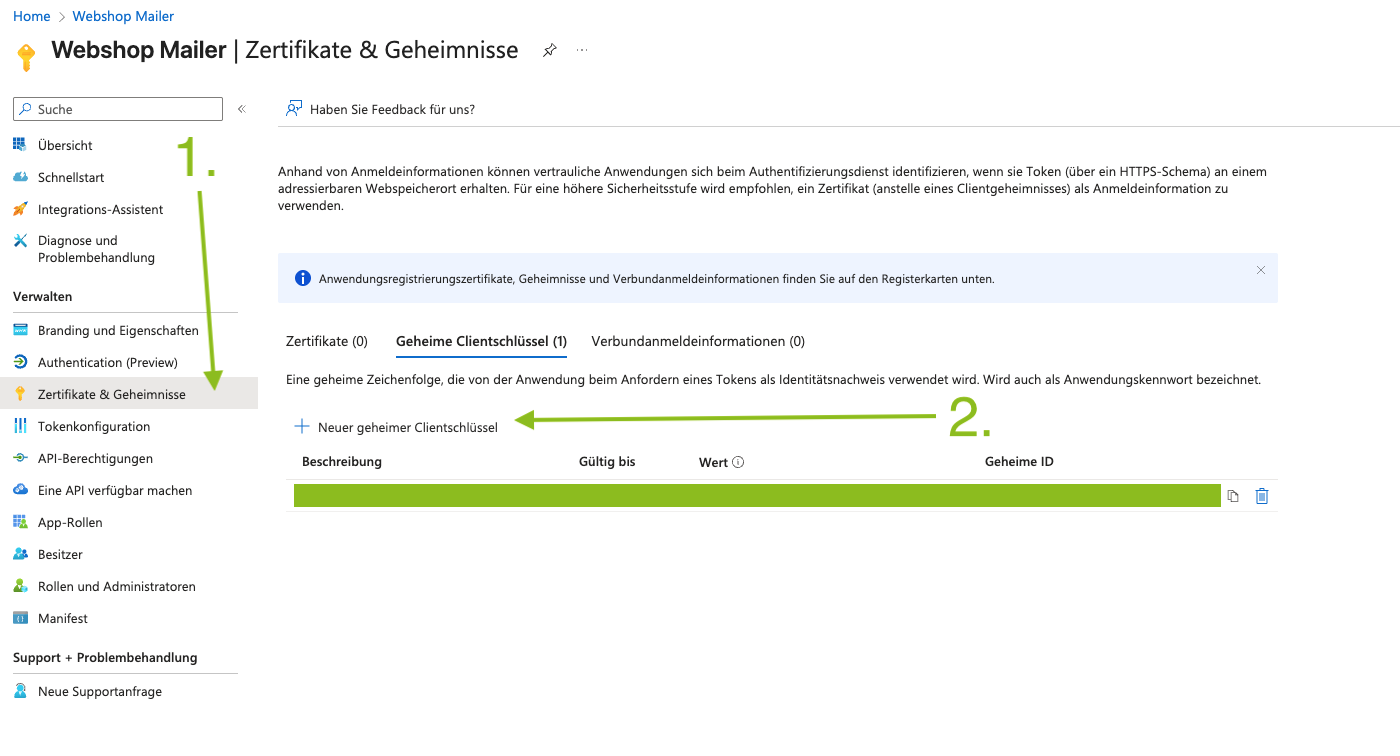
Dafür einen neuen Schlüssel über den Menüpunkt "Zertifikate & Geheimnisse" erstellen.
Notwendige Daten zur Integration:
Folgende Daten sind im nächsten Schritt zur technischen Integration notwendig.
Erheben Sie diese und senden Sie diese auf eine sichere Art und Weise an Ihre Agentur (nicht unverschlüsselt per Mail).
CLIENT_ID: Hier aus der Übersicht den Wert von "Anwendungs-ID (Client)" verwenden: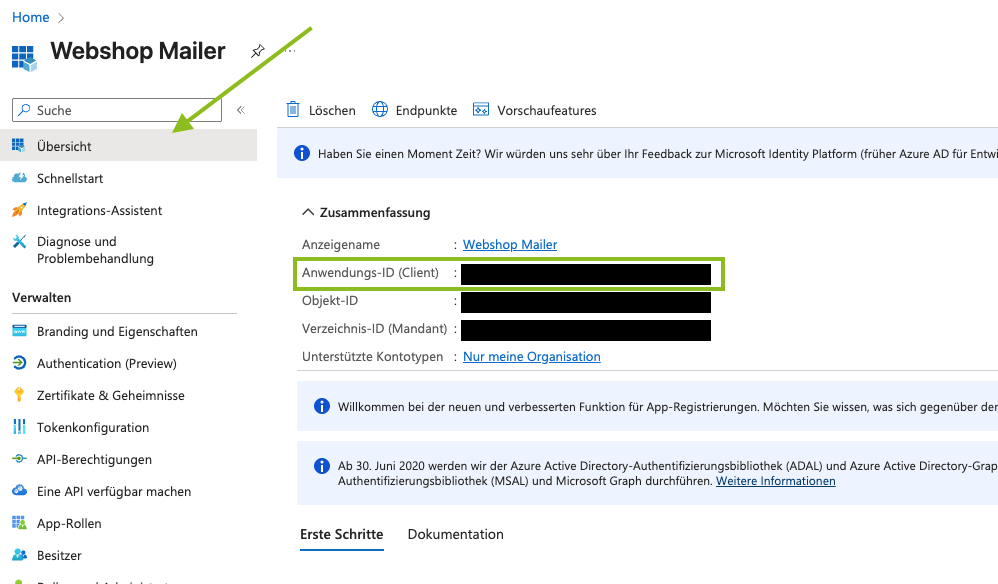
CLIENT_SECRET: Das Client Secret kann dem erstellten Key entnommen werden: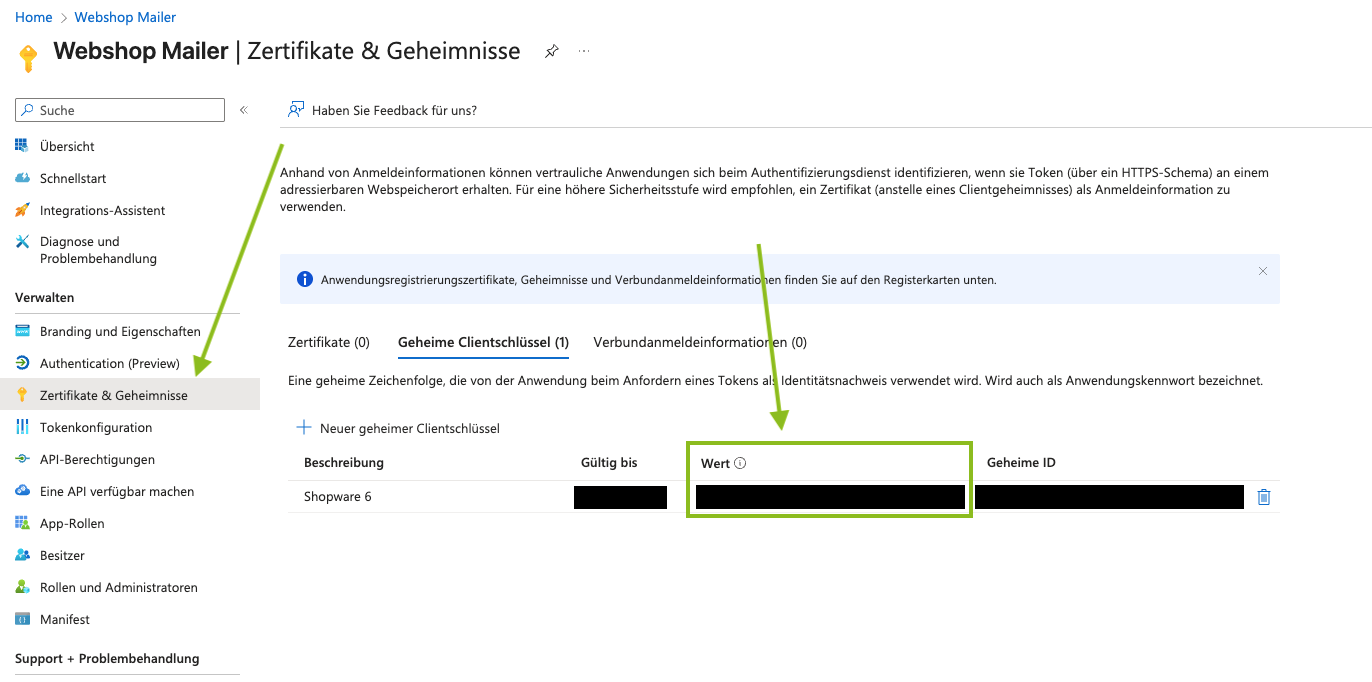
TENANT: Hier aus der Übersicht den Wert von "Verzeichnis-ID (Mandant)" verwenden: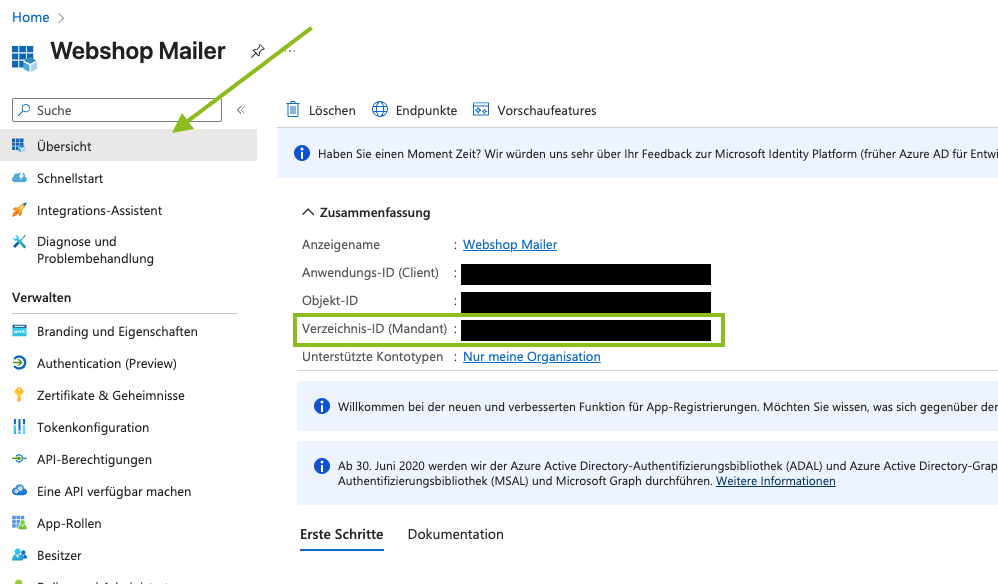
Keine Kommentare vorhanden
Keine Kommentare vorhanden